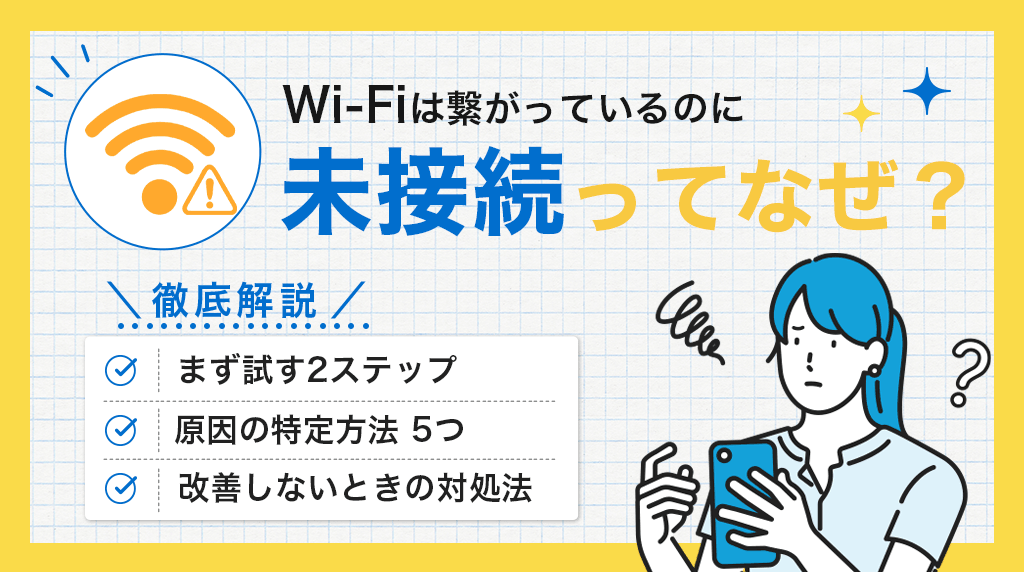
スマホやパソコンにWi-Fiマークは表示されているのに、「インターネット未接続」と表示されてネットが使えない。
このような状況で困った経験はありませんか?
Wi-Fiマークが表示されていても、スマホやパソコンがWi-Fiルーターにつながっているだけで、ルーターから先のインターネット回線に問題が発生している場合があります。
この記事では、「インターネット未接続」と表示される主な原因から、対処法まで分かりやすく解説します。

急にネットが使えなくなった方や、特定の端末だけつながらない方は、本記事の手順を確認してみてください。
インターネット未接続のときにまず試すこと
インターネット未接続と表示されたときは、原因を細かく調べる前に、基本的な対処法から試すのがおすすめです。
「とにかく早くネットを使える状態に戻したい」という方は、2つの手順を順番に確認してみてください。
①スマホ・パソコンのWi-Fiを入れ直して再起動する
スマホやパソコン側の一時的な不具合によって、Wi-Fiには接続できていてもインターネットにつながらないことがあります。
その場合は、まず端末のWi-Fiを一度オフにし、数秒待ってから再度オンにしてみましょう。通信状態がリセットされ、改善する場合があります。
端末ごとの操作方法は以下の通りです。
| 端末 | 操作方法 |
|---|---|
| iPhone・iPad | 「設定」→「Wi-Fi」を開き、Wi-Fiをオフにして数秒後にオンにする |
| Android | 設定アプリ、または通知パネルからWi-Fiをオフにして再度オンにする |
| Windows | タスクバーのWi-FiアイコンからWi-Fiをオフにして再度オンにする |
| Mac | メニューバーのWi-FiアイコンからWi-Fiをオフにして再度オンにする |
Wi-Fiを入れ直しても改善しない場合は、スマホやパソコン本体を再起動してみてください。
端末を長時間使い続けていると、一時的な不具合が発生し、Wi-Fiには接続できていてもインターネットが利用できなくなることがあります。
再起動することで通信状態がリセットされ、不具合が改善するケースもあります。
特に、ほかの端末では問題なくネットが使えるのに、自分のスマホやパソコンだけつながらない場合は、端末側に原因がある可能性が高いです。
再起動後はWi-Fiに再接続し、ブラウザやアプリが正常に使えるか確認しましょう。
📌 本セクションの出典(2026年5月時点)
②ルーター・ONU(光回線終端装置)を再起動する
ネットにつながらないときは、ルーターやONU(光回線終端装置)などの機器を再起動してみましょう。長時間稼働している機器は、一時的な不具合によって通信が不安定になることがあります。
再起動は、次の順番で行ってください。
- Wi-Fiルーターの電源を切る
- ONU(光回線終端装置)の電源を切る
- ケーブル類がしっかり差さっているか確認する
- ONU(光回線終端装置)の電源を入れる
- ランプの点滅が止まり、点灯状態になるまで待つ
- Wi-Fiルーターの電源を入れる
ポイントは、ONU(光回線終端装置)のランプが点滅から点灯に変わるまで待つことです。
ONU(光回線終端装置)が完全に起動する前にルーターをつなぐと、機器が正しく認識されない場合があります。
📌 本セクションの出典(2026年5月時点):
それでも改善しない場合に原因を特定する方法
インターネット未接続と表示されたときは、やみくもに設定を変更するのではなく、原因がどこにあるのかを切り分けることが大切です。
原因は大きく分けると、端末側・Wi-Fi機器側・回線やプロバイダー側のいずれかにあります。
ここでは、原因を切り分けるために確認したい5つの方法を紹介します。
①別の端末でも接続できるか確認する
まずは、別のスマホやパソコンで同じWi-Fiに接続できるか確認しましょう。
ほかの端末では問題なく接続できる場合は、自分のスマホやパソコン側に原因がある可能性があります。一方、どの端末でも接続できない場合は、ルーターや回線側のトラブルが考えられます。
特定の端末だけインターネットに接続できない場合は、端末側の設定や一時的な不具合が原因として考えられます。
| 端末 | 考えられる原因 |
|---|---|
| Windows | Wi-Fiドライバーの不具合、ネットワーク設定の乱れ、機内モードの誤設定など |
| iPhone | 一時的な不具合、VPNやセキュリティアプリによる通信制限など |
| Android | Wi-Fi設定の不具合、モバイルデータ通信との切り替え不良、端末側の一時的なエラーなど |
このように、ほかの端末では問題なく接続できるのに特定の端末だけつながらない場合は、まずWi-Fiのオン・オフや端末の再起動、機内モード・VPN設定の確認から進めると、原因を切り分けやすくなります。
📌 本セクションの出典(2026年5月時点):
②ネットにつながらない端末を別のWi-Fiに接続してみる
特定のスマホやパソコンだけネットに接続できなくなった場合は、その端末を別のWi-Fiに接続してみましょう。
職場やカフェ、スマホのテザリングなど、普段とは別のWi-Fi環境で接続できるかを確認します。
別のWi-Fiでは問題なく接続できる場合、自宅のルーターやONU(光回線終端装置)などの機器側に原因がある可能性があります。
ルーターやONU(光回線終端装置)は、長時間起動したまま使い続けると動作が一時的に不安定になり、Wi-Fiには接続できてもインターネットにつながらないことがあります。
また、ファームウェアが古いままだと、不具合やセキュリティ面のリスクにつながる可能性もあります。
| 確認結果 | 考えられる原因 |
|---|---|
| 別のWi-Fiでは接続できる | 自宅のルーター・ONU(光回線終端装置)・回線側の問題 |
| 別のWi-Fiでも接続できない | 端末側のWi-Fi設定やソフトウェアの不具合 |
別のWi-Fiで接続できる場合は、ルーターやONU(光回線終端装置)の再起動、配線の確認、ファームウェアの更新などを試してみましょう。
📌 本セクションの出典(2026年5月時点):
③有線LANで接続できるか確認する
パソコンがある場合は、ルーターのLANポートとパソコンをLANケーブルで接続して、インターネットにつながるか確認してみましょう。
有線LANで接続できる場合は、回線そのものではなく、Wi-Fiの電波やルーターの無線機能に問題がある可能性があります。
反対に、有線LANでも接続できない場合は、ONU(光回線終端装置)や回線、プロバイダー側の問題が疑われます。
④障害・メンテナンス情報を確認する
自宅の機器を再起動しても改善しない場合は、回線やプロバイダー側で障害が発生している可能性があります。
この場合、自宅のルーターやスマホ・パソコンの設定を見直しても、回線が復旧するまではインターネットに接続できません。
特に、急にネットが使えなくなった場合や、近隣でも同じような不具合が起きている場合は、回線側のトラブルが疑われます。
ご利用中のインターネット事業者やプロバイダーの公式サイトで、「障害情報」や「メンテナンス情報」を確認しましょう。
⑤電波干渉などの周辺環境を確認する
Wi-Fiは電波を使って通信するため、近くに同じ周波数帯を使う機器があると、通信が不安定になることがあります。
「総務省 東海総合通信局」によると、Wi-Fiでよく使われる2.4GHz帯は、Bluetooth機器や電子レンジなどでも使われる周波数帯です。
そのため、複数の機器が近くで動作していると電波が干渉し、通信速度の低下や接続の不安定さにつながる場合があります。
電波干渉が起きているか確認するには、まずルーターの近くに電子レンジやBluetooth機器、コードレス電話などがないか確認しましょう。
電子レンジの使用中だけネットが遅くなる場合は、電波干渉が原因の一つとして考えられます。
また、マンションやアパートなどの集合住宅では、近隣のWi-Fi電波と混雑して通信が不安定になることもあります。
ルーターの管理画面やWi-Fi解析アプリで、周囲のWi-Fiと同じチャンネルを使っていないか確認すると、混雑状況を把握しやすくなります。
📌 本セクションの出典(2026年5月時点):
インターネット未接続が改善しないときの対処法
端末の再起動やルーターの再起動を試してもインターネット未接続が改善しない場合は、少し踏み込んだ対処が必要です。
保存されているWi-Fi情報の不具合だけでなく、次のような原因によってネットに接続できない可能性があります。
- Wi-Fiの接続情報に不具合が起きている
- 電子レンジやBluetooth機器などの影響で電波干渉が起きている
- プロバイダーや回線側でトラブルが発生している
基本的な対処法で改善しない場合は、これらの原因を一つずつ確認していきましょう。
Wi-Fiの接続情報を削除して再接続する
Wi-Fiに接続できているように見えても、端末に保存されている古い接続情報やネットワーク設定の不具合によって、インターネットにうまくつながらないことがあります。
このようなときは、一度Wi-Fiの接続情報を削除し、あらためてパスワードを入力して再接続してみましょう。
iPhoneやAndroidではWi-Fi設定画面から対象のネットワークを選び、「このネットワーク設定を削除」や「削除」を選択します。
WindowsやMacでも、保存済みのネットワーク設定から該当のWi-Fiを削除できます。
再接続後は、ブラウザやアプリを開き、インターネットに正常に接続できるか確認してください。
Wi-Fiの周波数帯を変更する
Wi-Fiの電波が不安定な場合は、接続する周波数帯を変えることで改善することがあります。
Wi-Fi名に「2G」「5G」などが付いている場合は、スマホやパソコンのWi-Fi設定から別のネットワークを選び直すだけで切り替えられます。
| 周波数帯 | メリット | デメリット |
|---|---|---|
| 2.4GHz帯 | 遠くまで届きやすく、壁や床に比較的強い | 電子レンジやBluetooth機器などと干渉しやすい |
| 5GHz帯 | 通信速度が出やすく、電波干渉を受けにくい | 壁や距離に弱く、離れた場所ではつながりにくい |
ルーターから離れた部屋で使う場合は2.4GHz帯、ルーター近くで速度を重視する場合は5GHz帯を試してみましょう。
ただし、ルーターによっては2.4GHz帯と5GHz帯が同じWi-Fi名でまとめられており、自動で接続先が選ばれる場合もあります。
その場合は、無理に変更せず、ルーターの近くで接続する、設置場所を変えるなどの方法も試してみてください。
プロバイダーに問い合わせる
ここまでの対処法を試しても改善しない場合は、契約しているプロバイダーや回線事業者に問い合わせましょう。
問い合わせる前に、以下の情報を整理しておくと、状況をスムーズに伝えられます。
- 契約者名
- 登録している電話番号
- 利用中のサービス名
- ルーターやONU(光回線終端装置)のランプ状態
- これまでに試した対処法
原因を早く特定するためにも、無理に設定を変更し続けず、早めにサポートへ相談しましょう。
そもそもWi-Fi接続とインターネット接続はどう違うの?
Wi-Fi接続とは、スマホやパソコンがWi-Fiルーターまでつながっている状態のことです。Wi-Fiマークが表示されている場合、端末とルーターの間は接続できていると考えられます。
ただし、Wi-Fiにつながっているからといって、必ずインターネットが使えるわけではありません。
インターネット接続とは、ルーターからさらに先の回線やプロバイダーを通じて、Webサイトやアプリにアクセスできる状態を指します。
流れとしては、以下のようなイメージです。
Wi-Fi接続(ここはつながっている ✅)
⚠️ ここが途切れると「インターネット未接続」に
つまり、Wi-Fiマークが表示されていても、ルーターから先の回線やプロバイダー側で問題が起きていると、ネットは使えません。
このような場合に、「インターネット未接続」と表示されることがあります。
また、ルーターが端末に接続情報をうまく割り当てられていない場合も、同じようにインターネットへ接続できないことがあります。
📌 本セクションの出典(2026年5月時点):
インターネット未接続時によくある質問
- Wi-Fiをオフにしてモバイルデータ通信に切り替える方法は?
-
スマホでWi-Fiをオフにすると、自動的にモバイルデータ通信(4G・5G)へ切り替わります。
iPhoneの場合
- 「設定」→「Wi-Fi」を開く
- Wi-Fiをオフにする
- 「設定」→「モバイル通信」でモバイルデータ通信がオンになっていることを確認する
Androidの場合
- 「設定」→「ネットワークとインターネット(または接続)」を開く
- Wi-Fiをオフにする
- 「モバイルデータ通信」がオンになっていることを確認する
モバイルデータ通信でインターネットが利用できる場合は、自宅のWi-Fiやルーター側に原因がある可能性が高いと判断できます。
- 「インターネット未接続」と「接続なし」は何が違う?
-
どちらもインターネットを利用できない状態ですが、原因が異なります。
- インターネット未接続
Wi-Fiには接続できているものの、その先のインターネットへ接続できていない状態です。ルーターやONU(光回線終端装置)、回線障害などが原因として考えられます。 - 接続なし
Wi-Fi自体に接続できていない状態です。Wi-Fi設定やパスワードの間違い、ルーターの電源オフ、電波が届いていないことなどが原因として考えられます。
表示されるメッセージによって原因の切り分けができるため、まずはどちらが表示されているか確認しましょう。
- インターネット未接続
- Wi-Fiマークが表示されない場合も同じ対処法でよい?
-
一部は共通していますが、Wi-Fiマークが表示されない場合は、まずWi-Fi接続そのものを確認する必要があります。
具体的には以下を確認してください。
- Wi-Fi機能がオフになっていないか
- 機内モードがオンになっていないか
- 正しいWi-Fiネットワークを選択しているか
- ルーターの電源が入っているか
Wi-Fiマークが表示されている場合は「インターネット接続」の問題ですが、表示されていない場合は「Wi-Fi接続」の問題である可能性が高くなります。
- VPNを使っている場合はどうすればよい?
-
VPNを利用している場合は、一時的にVPNをオフにして通信できるか確認してみましょう。VPNアプリの不具合や接続先サーバーの障害によって、インターネットへ接続できなくなることがあります。
VPNをオフにして正常に通信できる場合は、VPNサービス側の問題や設定に原因がある可能性があります。VPNアプリを最新版へ更新したり、別のサーバーへ接続し直したりすると改善することがあります。
- 何度再起動しても改善しない場合、修理は必要?
-
すぐに修理が必要とは限りません。何度再起動しても改善しない場合は、以下を順番に確認しましょう。
- 他の端末でも同じ症状か確認する
- プロバイダーや通信事業者で障害が発生していないか確認する
- Wi-Fi設定を削除して再接続する
- ルーターやONU(光回線終端装置)の配線に異常がないか確認する
これらを試しても改善せず、他のWi-Fiでも同じ端末だけ接続できない場合は、スマホやパソコンのWi-Fi機能が故障している可能性があります。また、どの端末でも通信できない場合は、ルーターやONU(光回線終端装置)の故障も考えられるため、メーカーやプロバイダーへ相談することをおすすめします。
接続トラブルが続く場合は回線の見直しも検討しましょう
何度も接続トラブルが発生する場合や、困ったときに相談しにくいと感じている場合は、サポート体制も含めて回線を見直すことも一つの方法です。
宮崎ケーブルテレビが提供する「MCNひかり」では、電話でのご相談はもちろん、内容に応じた訪問対応も行っており、インターネットに不慣れな方でも安心してご相談いただけます。

また、他社からMCNひかりへ乗り換える場合は、20,000円分のキャッシュバック特典もご利用いただけます。
「つながらないときにすぐ相談できる回線を選びたい」「地域に密着したサポートを重視したい」という方は、MCNひかりも選択肢の一つとしてご検討ください。